

本期教程讲解Windows上最常用的虚拟机平台之一Vmware Workstation的安装以及记录一下参加RAICOM智能侦察省赛ros的安装与使用
前言:其实Windows有自带的虚拟机平台,即开即用(Hyper-V),不使用它的原因也很简单,虽然原生了点,但是ubuntu虚拟机画面的帧率实在低的感人,以及和宿主机之间复制粘贴命令没有Vmware Workstation那样方便,再三考虑之下放弃了Hyper-V改用了Vmware Workstation
第一步当然是Vmware Workstation的安装了,群里有安装包,自行下载
下载完成后我们打开安装包
打开后点击下一步,接受许可协议中的条款,一直下一步直到下面的界面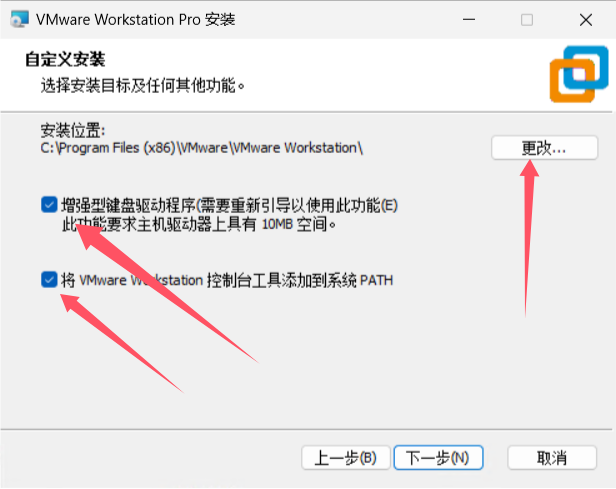
您可以点击“更改”以修改安装路径
这里我们把能勾的都勾上,随后点击下一步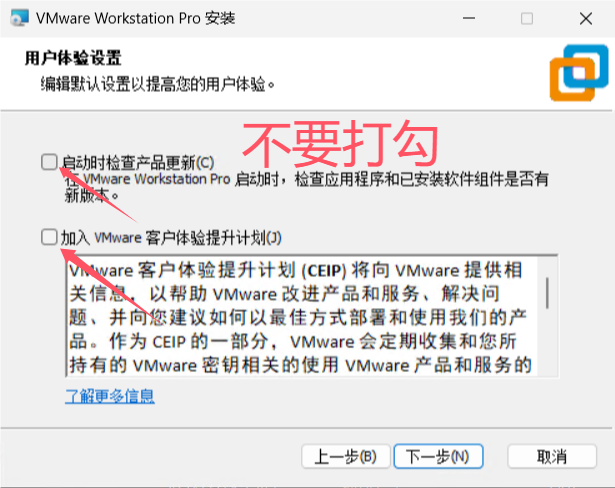
“启动时检查产品更新”和“加入Vmware客户体验提升计划”都不要打勾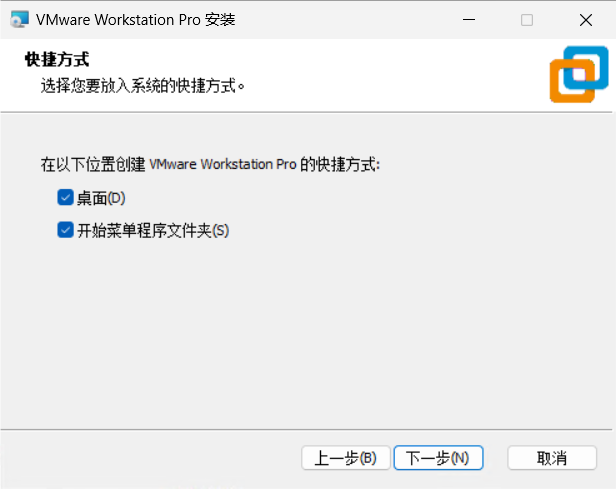
快捷方式根据自身喜好来选择
随后我们点击下一步,然后点击安装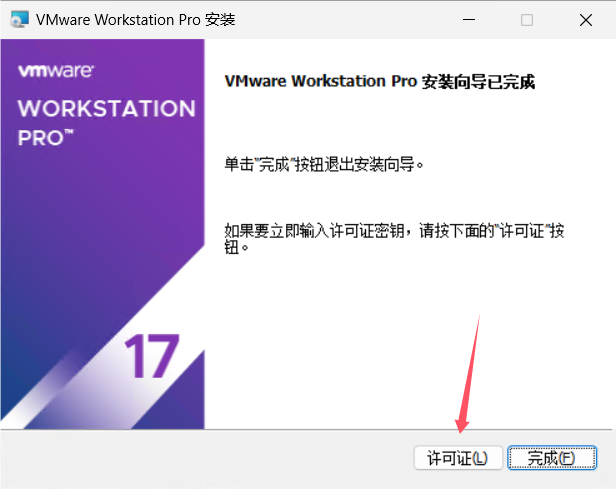
安装完成后,我们点击许可证,输入我们的激活密钥
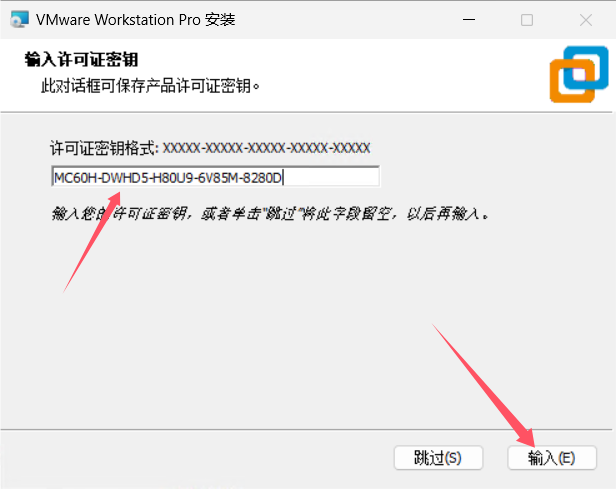
复制粘贴后,我们点击输入,提示Vmware Workstation Pro安装向导已完成则安装成功,点击完成即可
安装完成后,我们需要重启电脑,请确保重启前重要的文档均已保存
随后打开桌面上的Vmware Workstation Pro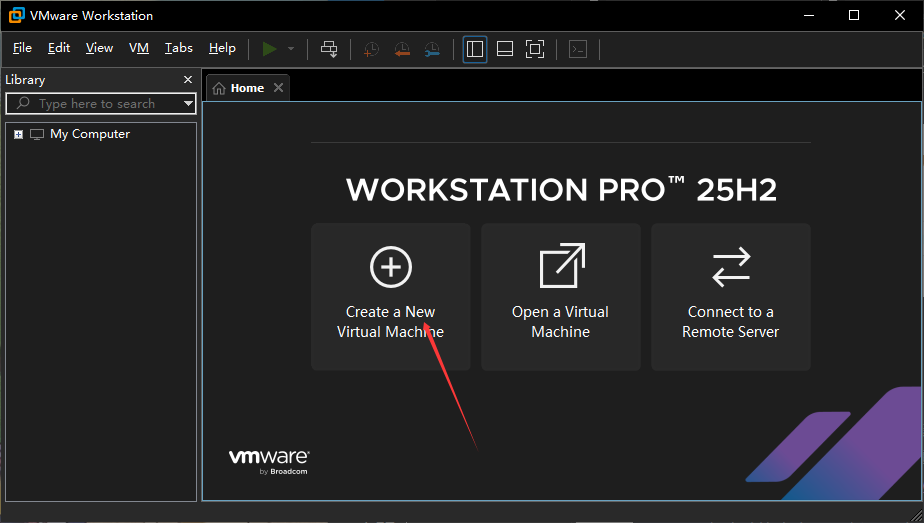
弹出的界面如图所示我们点击Create a New Virtual Machine新建一个虚拟机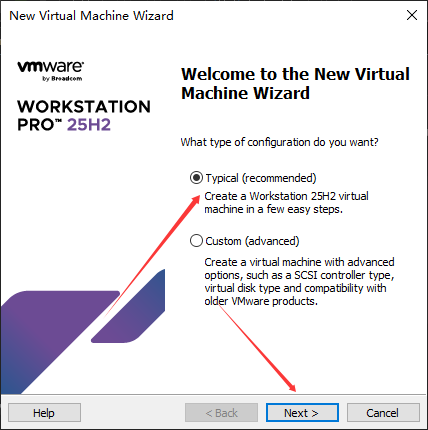
弹出的弹窗中我们保持默认Typical就行,然后点击Next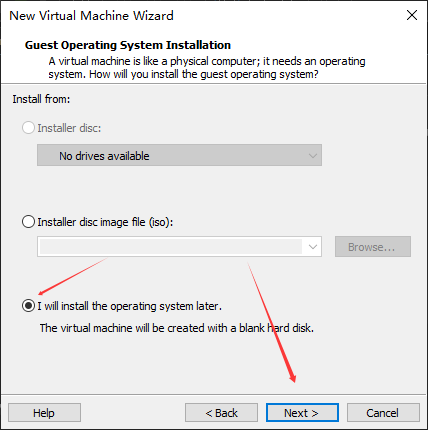
随后不要着急选择安装介质,我们先点击I will install the operating system later,随后点击Next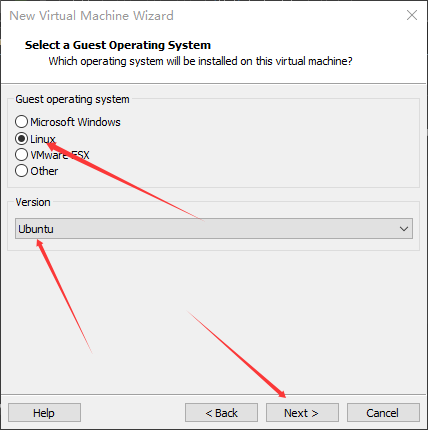
随后系统选择Linux,版本保持Ubuntu默认即可,随后点击Next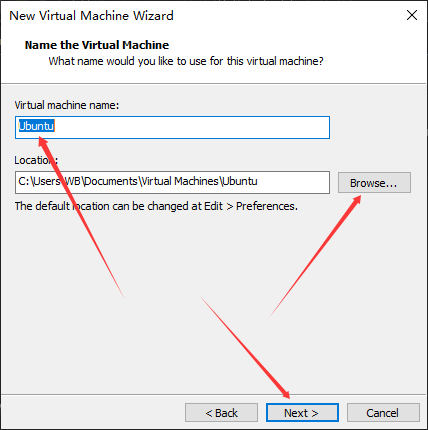
第一栏指定虚拟机名称,可以根据个人喜好定;第二栏是虚拟机所有文件存储的位置,建议点击Browser修改至空间较富裕的地方,同时最好新建一个文件夹专门存放,因为一个虚拟机包含了多个零散的文件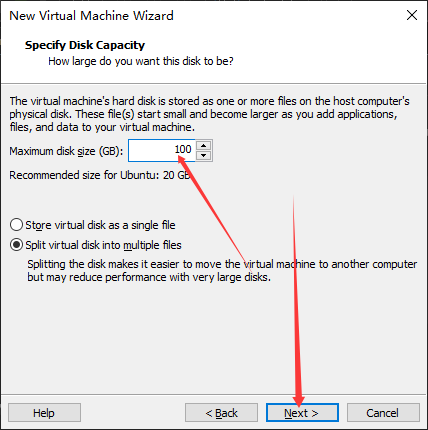
下一步是指定磁盘的大小,如果空间富裕,可以给到100GB,空间不富裕则可以适当减小,不推荐小于50GB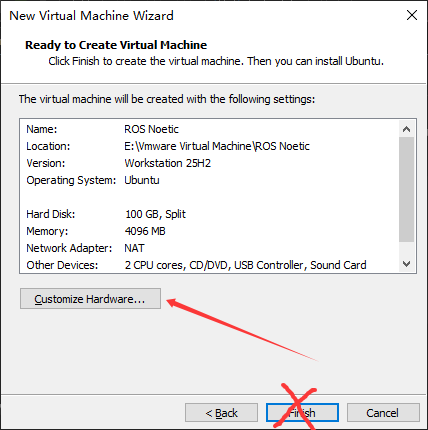
下面不要着急点Finish,我们先点击Customize Hardware来自定义硬件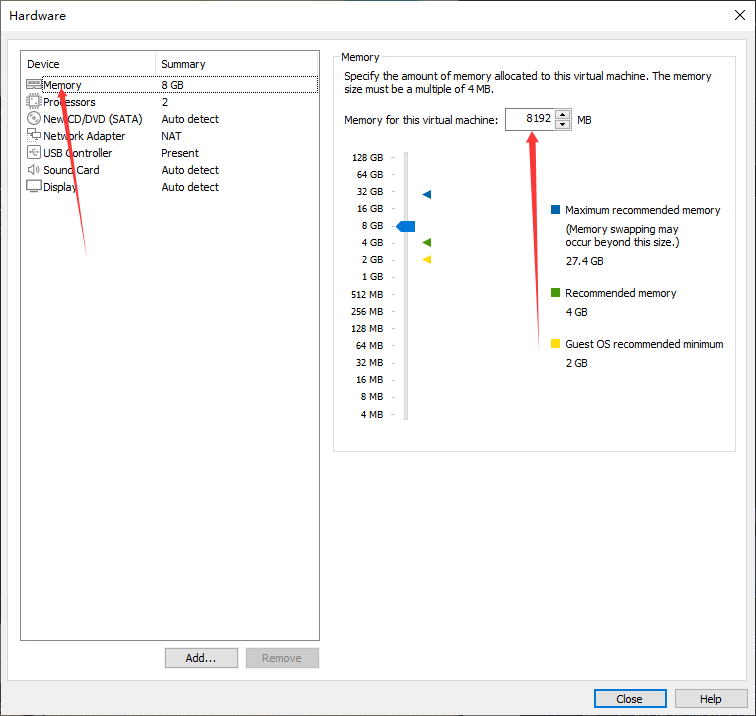
内存根据自己电脑的内存是否充足来指定,不建议低于4GB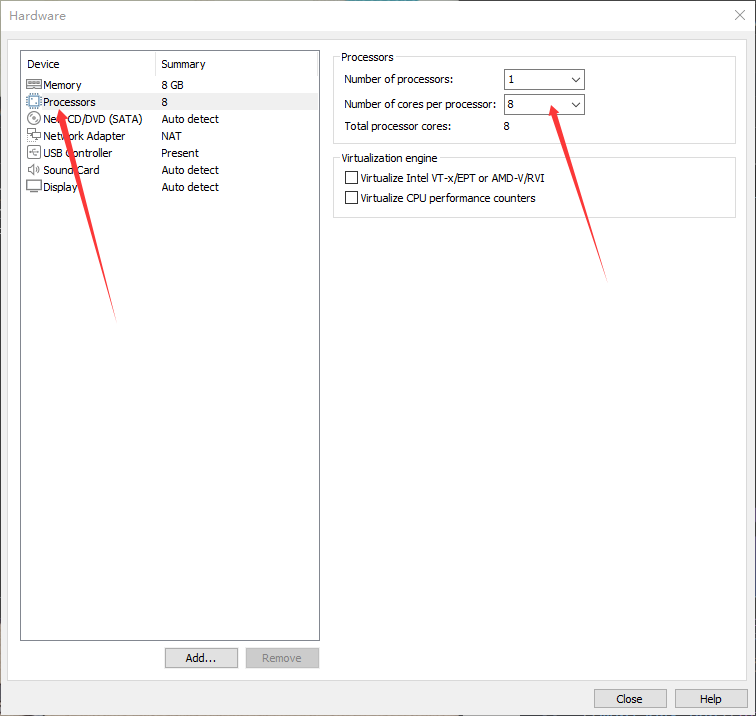
处理器按照图中指定即可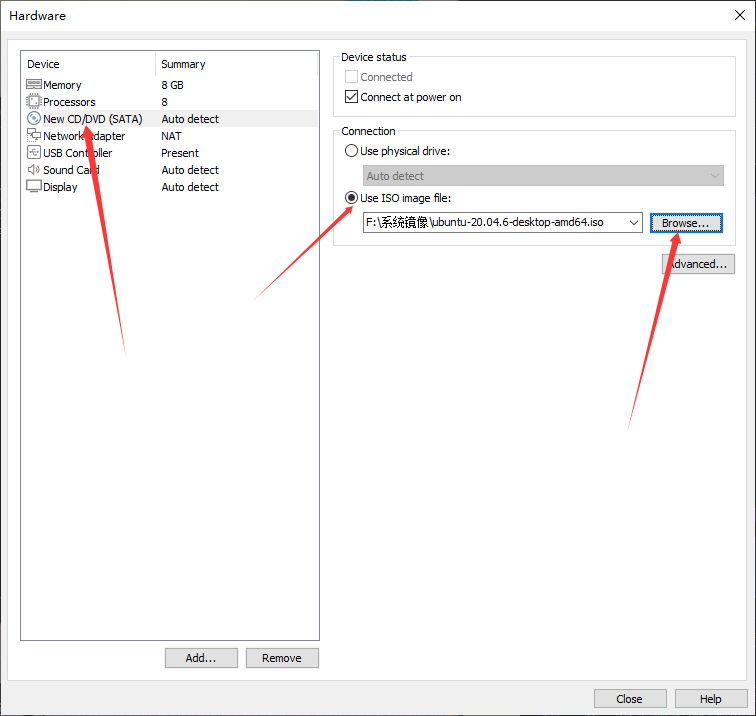
CD/DVD这里,则需要选择我们下载好的Ubuntu安装镜像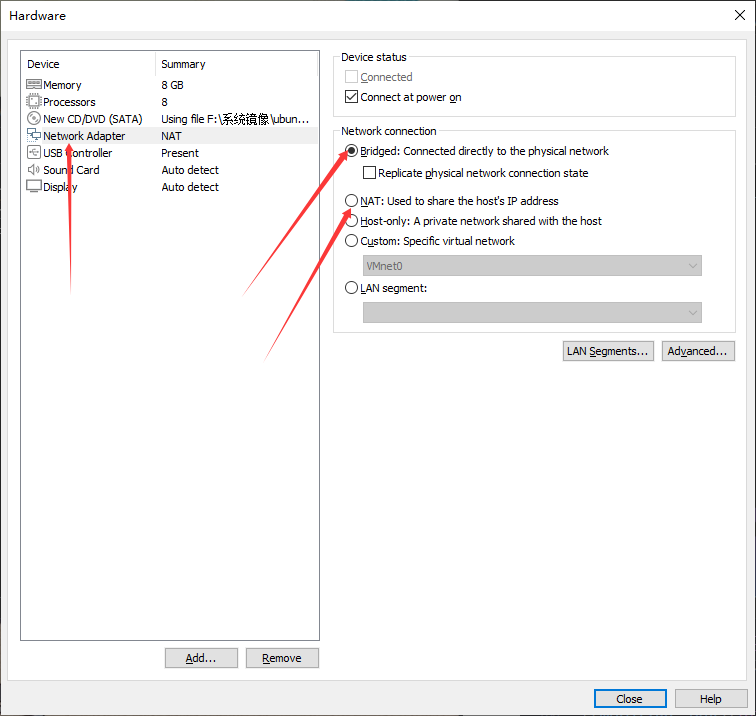
Network Adapter这边选择Briged或者NAT都可以正常上网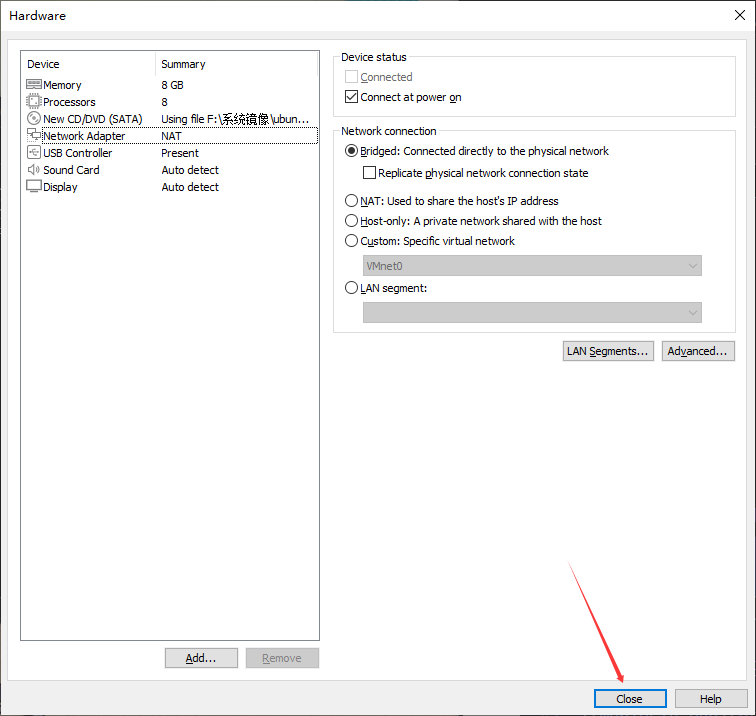
随后点击Close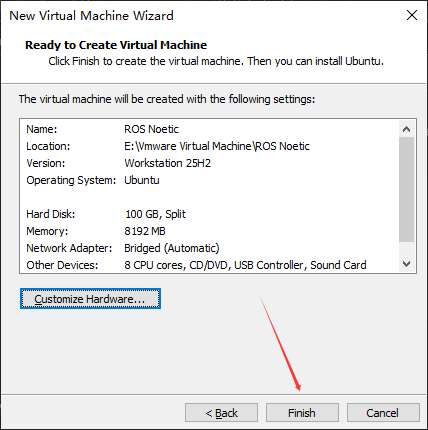
最后点击Finish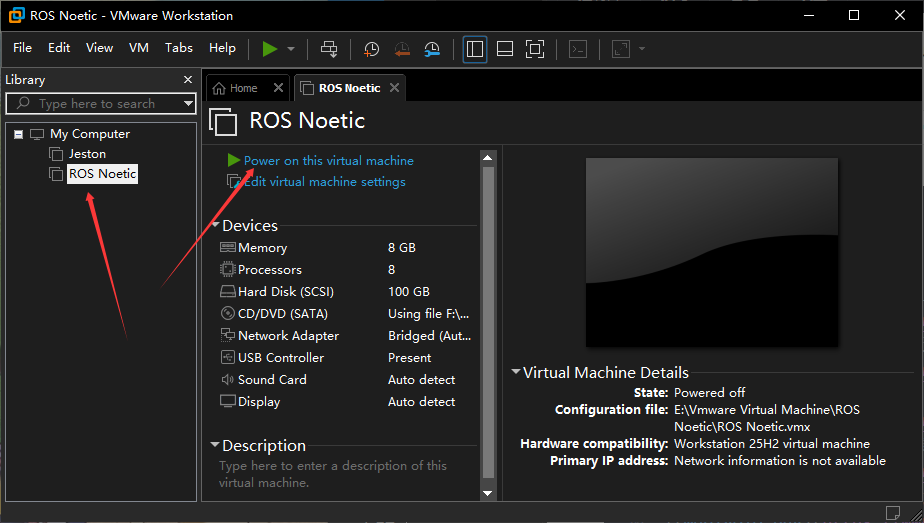
稍等一会,左边一栏就会出现刚刚新建的虚拟机我们选中这个虚拟机,随后点击Power on this virtual machine,就可以启动这个虚拟机
评论